Pages - Menu

Rabu, 26 September 2018

Elektronik- Tips Menghemat Listrik Di Dapur Anda

Beberapa peralatan elektronik menyerupai microwave, blender, rice cooker, lemari es dan lainnya biasanya kita letakkan di dapur. Kita sering memakai perabot elektronik, di dapur, secara bersamaan. Tanpa disadari, kita sering melaksanakan pemborosan listrik di dapur.

Bila kita ingin menghemat penggunaan listrik, di dapur, bekerjsama tidak sulit, Cukup lebih berhati-hati dalam memakai setiap perabot dan tentunya dengan memperhatikan beberapa hal yang terkait peralatan tersebut.

Berikut beberapa langkah konkritnya yang sanggup kita lakukan untuk melaksanakan penghematan listrik di dapur menyerupai yang saya kutip dari Tips Rumah dot Com,  antara lain:

Tips Menghemat Listrik untuk Lemari Es
  1. Selalu pastikan pintu lemari es terutup rapat.
  2. Jangan terlalu sering atau terlalu usang membuka pintu lemari es. Pintu yang sering atau usang dibuka akan menciptakan hawa cuek keluar. Hal ini menjadikan kinerja kompresor juga meningkat. Konsumsi listrik pun bertambah.
  3. Atur suhu lemari es sesuai kebutuhan. Semakin dingin, semakin banyak listrik yang dibutuhkan.
  4. Jangan memasukkan makanan atau minuman yang masih panas. Hal ini sanggup mengurangi tinkat cuek lemari es. Di sisi lain, sanggup menciptakan makanan cepat busuk.
  5. Jauhkan lemari es dari sumber panas.
Tips Menghemat Listrik untuk Blender
  1. Tambahkan air secukupnya pada materi yang akan dihaluskan. Hal ini perlu dilakukan untuk meringankan kerja motor blender . Motor bekerja ringan, konsumsi listrik pun berkurang.
  2. Jika memungkinkan haluskan lebih dari satu materi sekaligus. Dengan demikian, lebih ekonomis listrik, dibandingkan menghaluskan materi makanan atau bumbu, satu per satu.
Tips Menghemat Listrik untuk Rice Cooker
  1. Diamkan dulu beras yang sudah direndam air, selama 30 menit, sebelum dimasak dengan rice cooker . Hal ini dilakukan, biar beras mengembang dulu, secara alami. Dengan demikian, akan menghemat waktu penanakan nasi dengan rice cooker .
  2. Tanaklah nasi sesuai kebutuhan keluarga. Kalau perlu satu kali menanak nasi untuk satu kali makan. Jadi, tidak perlu terus-terusan menyalakan rice cooker untuk menghangatkan nasi.

Sekian postingan Tips Menghemat Listrik untuk Alat Dapur kita, semoga bermanfaat bagi kita semua.

Sumber Artikel : http://tipsrumah.com

Selasa, 25 September 2018

Elektronik- Tips Cara Kondusif Memakai Panggangan Microwave

Perkembangan alat masak semakin hari semakin bermacam-macam dan modern, salah satu diantaranya adalah Oven Microwave. Oven microwave yaitu alat masak modern yang semakin populer. Anda harus mengerti dengan baik cara menggunakannya untuk memasak atau memanaskan makanan. Jika anda tidak menggunakannya secara benar, anda mungkin menciptakan alat tersebut rusak, menciptakan kuliner rusak, dan bahkan sanggup membahayakan diri anda sebagai pengguna. 

Nah berikut beberapa tips cara memakai Oven Microwave dengan aman menyerupai yang aku kutip dari olvista.com, silahkan disimak :
  1. Bacalah buku panduan (buku manual) penggunaan panggangan microwave yang anda miliki secara seksama. Simpanlah buku panduan tersebut dekat Oven Microwave untuk acuan apabila sewaktu-waktu diperlukan.
  2. Gunakanan kabel orisinil (kabel bawaan) dari pabrik panggangan microwave anda. Oven microwave memakai daya listik yang cukup besar, sehingga harus memakai kabel yang cukup besar dan berkualitas baik. Jangan memakai panggangan microwave tersebut kalau kabelnya rusak atau cacat.
  3. Sediakan sebuah terminal kontak listrik (lubang colokan listrik) khusus untuk panggangan microwave anda. Jangan memakai terminak kontak listrik tersebut bersama dengan alat listrik yang lain. Jangan memakai sambungan kabel apapun.
  4. Tempatkan panggangan microwave di kawasan yang cukup aman, jauhkan dari alat litrik yang lain, dan jauhkan dari jangkauan anak-anak.
  5. Tempatkan panggangan microwave di atas meja yang tidak terlalu tinggi sehingga gampang dioperasikan dan diamati. Beri jarak antara sisi belakang panggangan microwave dengan tembok atau benda lain di belakangnya, jangan hingga sisi belakang panggangan microwave melekat pada tembok atau benda lain di belakangnya.
  6. Gunakan wadah/container kuliner yang kondusif untuk dipakai dalam panggangan microwave. Gunakan wadah/container berbahan gelas/kaca, keramik, atau plastik yang mempunyai label “aman untuk microwave”.
  7. Jika memasak atau memanaskan kuliner dalam kemasan yang tertutup rapat, buka tutup kemasan atau lubangi kemasan. Karena kemasan yang tertutup rapat sanggup mengumpulkan uap panas yang akan akan menyemprot keluar ketika kemasan dibuka, bahkan sanggup menciptakan kemasan meledak.
  8. Jangan memanaskan air atau materi cair lainnya lebih dari waktu yang direkomendasikan oleh pabrik/produsen panggangan microwave  Air atau materi cair lainnya yang dipanaskan terlalu usang sanggup menjadikan fenomena yang disebut superheating dimana air tersebut sanggup muncrat keluar wadah ketika dikeluarkan dari panggangan microwave.
  9. Beberapa produk materi kuliner dalam kemasan mencantumkan arahan cara memasak atau memanaskan materi kuliner tersebut dengan microwave. Bacalah dengan seksama untuk menjaga kualitas citarasa, dan keamanan proses memasak atau memanaskannya dengan panggangan mikrowave.
  10. Beberapa materi kuliner contohnya sosis, hotdog, kentang, tomat, apel, hati ayam, dll akan mengembang ketika dimasak atau dipanaskan dalam panggangan mikrowave. Bahan kuliner tersebut harus di lubangi dahulu sebelum dimasukkan ke dalam panggangan microwave contohnya dengan ditusuk-tusuk memakai garpu atau disayat-sayat sedikit dengan pisau.
  11. Setelah panggangan microwave simpulan memasak atau memanaskan makanan, tunggu minimal satu menit sebelum mengeluarkan kuliner tersebut. Gunakan sarung tangan panggangan untuk mengeluarkan wadah kuliner tersebut, alasannya yaitu wadah tersebut masih sangat panas dan sanggup membahayakan anda.
  12. Jangan pernah mencoba memperbaiki sendiri panggangan microwave anda. Oven Microwave merupakan alat yang kompleks yang berisi magnetron, transformator tegangan tinggi, pelindung termal, sirkuit elektronik yang kompleks, serta banyak sekali komponen lainnya. Hubungi sentra servis resmi produk panggangan microwave yang terdapat pada kartu garansi produk microwave panggangan anda.
Sekian postingan singkat Tips Aman memakai Oven Microwave, supaya bermanfaat

Sumber Artikel : olvista.com

Senin, 24 September 2018

Elektronik- Tips Merawat Dan Membersihkan Rice Cooker

Sebagai alat penanak nasi yang dipakai setiap hari, Rice Cooker niscaya mengalami problem dan perlu perhatian semoga dalam pemakaian sanggup maksimal. Rice cooker yang manis performanya akan sangat kuat kepada nasi yang dihasilkan. Bila kondisi rice cooker buruk pastinya akibatnya juga akan jelek. Perawatan rice cooker harus sering dilakukan semoga sanggup bertahan lama, jangan hingga alasannya ialah hal sepele yaitu kemalasan Anda merawat rice cooker terpaksa harus beli yang baru.

Nah berikut beberapa Tips merawat dan membersihkan rice cooker yang sanggup Anda lakukan dirumah semoga Rice Cooker Anda sanggup bertahan usang dan awet, silahkan disimak :.
  1. Untuk menghindari semoga nasi tidak melekat di bab dasar panci, aduk sesering mungkin selama memasak.
  2. Pilih rice cooker dengan panci yang mempunyai kekuatan panas merata dan ekonomis listrik alasannya ialah akan mempengaruhi kualitas nasi yang dihasilkan.
  3. Segera matikan/cabut power listrik kalau nasi tinggal sedikit, sehingga anda sanggup berhemat listrik. Buka sedikit tutupnya atau pindahkan nasi ke daerah lain.
  4. Tunggu hingga cooker sudah dingin, angkat panci dalam nya, dan tuangkan air untuk merendam sisa-sisa nasi yang masih menempel. Lalu biarkan hingga sisa nasi terkelupas.
  5. Cuci panci dengan spons lembut semoga tidak menggores lapisan panci/Teflon
  6. Bilas dengan air hangat sesudah pembersihan guna mengangkat bakteri-bakteri pada panci rice cooker usai digunakan.
  7. Pastikan tidak ada sisa sabun yang tertinggal selama proses pembersihan semoga nasi yang dimasak nantinya tidak berbau sabun.
  8. Segera keringkan panci dalam yang sudah dicuci.
  9. Jangan lupa juga untuk membersihkan panci luarnya dengan lap lembut.
Sekian postingan singkat perihal tips merawat dan membersihkan rice cooker, semoga bermanfaat untuk kita semua

Minggu, 23 September 2018

Elektronik- Tips Menentukan Dan Membeli Rice Cooker

Dimata masyarakat kita, rice cooker menjadi kebutuhan yang sangat vital. Saat ini, gampang sekali menemukan rice cooker di pasaran. Kita sanggup menemukan aneka macam macam akomodasi dalam satu alat masak ini.

Terkadang akomodasi yang terlalu banyak hanya menciptakan kita resah dalam menentukan penanak nasi yang sempurna untuk kita. Rice cooker yang manis ialah yang sesuai dengan kebutuhan kita. Fasilitas komplemen yang banyak belum tentu yang mengakibatkan rice cooker pilihan terbaik sebab jikalau kita tidak pernah menggunakannya, kita hanya membuang uang dengan sia-sia.

Berikut beberapa tips-tips yang sanggup kita gunakan sebagai panduan dalam menentukan rice cooker yang aku kutip dari Rumah Saya dot Com, silahkan disimak :

Pertimbangkan ukuran dan kapasitas listrik Rice cooker yang kita butuhkan. 
Bagaimana caranya? Perkirakan ukuran rice cooker dengan kebutuhan kita di rumah, untuk keluarga.Jika kita mempunya banyak anggota keluarga, kita akan memerlukan penanak nasi yang cukup besar, jadi kita tidak harus memasak berulang-ulang untuk memenuhi kebutuhan seluruh anggota keluarga. Tentu saja, jikalau kita memasak untuk diri kita sendiri, kita hanya membutuhkan rice cooker yang kecil. Kedua, pastikan kita mengecek fasilitas-fasilitas penanak nasi yang tersedia di pasaran.

Pilih Fasilitas Rice Cooker yang kita butuhkan. 
Beberapa penanak nasi sanggup dipakai untuk mengukus, menciptakan kue, bahkan memasak telur. Jika anggaran kita terbatas, pilih fasilitas-fasilitas yang benar-benar kita butuhkan, bukan yang kita inginkan. 

Pilih rice cooker menurut merk. 
Bukan bermaksud untuk mendiskreditkan merk-merk gres di pasaran, tetapi brand yang terkenal dan memiliki reputasi yang baik ialah symbol untuk kualitas. Kualitas sangat penting sebab kita akan memakai penanak nasi ini hampir setiap hari dan tentu saja, kita ingin tetap memakai penanak nasi yang sama beberapa tahun ke depan.

Pertimbangkan Harga. 
Untuk harga rice cooker ukuran keluarga berkisar dari Rp 150.000,00 rupiah hingga Rp 200.000,00. Jika harga rice cooker mencapai lebih dari Rp 200.000,00 berarti alat tersebut bukanlah penanak nasi, melainkan magic com. Bentuknya serupa, jadi kita harus sanggup membedakannya semoga tidak mengeluarkan terlalu banyak uang. Jika anggaran kita sangat terbatas, kita sanggup menentukan rice cooker berukuran kecil. Banyak penanak nasi dengan harga miring di pasaran dengan merk-merk yang tidak terlalu familiar.

Untuk kita yang beranggaran terbatas, penanak nasi tersebut sanggup sangat menggoda. Memilih rice cooker dengan brand yang kurang kita kenal sanggup cukup beresiko, tetapi jikalau kita sanggup memperlihatkan perawatan yang maksimal, mungkin penanak nasi tersebut sanggup berumur panjang. Membeli rice cooker secara online sangat direkomendasikan. Ini sebab harga rice cooker di toko online relatif lebih terjangkau daripada di toko biasa. Jika membeli penanak nasi secara online, pastikan untuk menambahkan ongkos kirim di harga penanak nasi.agar kita tahu jumlah uang yang akan kita keluarkan.

Sumber Artikel : http://rumahsaya.com

Sabtu, 22 September 2018

Elektronik- Tips Menghemat Baterai Di Ponsel Android

Demam Ponsel berbasis Android sekarang memang sedang melanda generasi muda kita. Nah mempunyai ponsel berbasis Android memang menyenangkan, terlebih kalau km yaitu seorang yang suka bereksperimen dengan gadget dan dunia teknologi. Keasyikan bermain game dengan ponsel Android juga menciptakan waktu terasa begitu cepat berlalu alasannya yaitu waktu anda hanya diisi dengan aktivitas yang menyenangkan.Namun, perlu diketahui juga, semakin banyak aplikasi yang anda install pada Android juga akan besar lengan berkuasa pada daya tahan baterai. Saat asyik bermain Android, anda mungkin gres menyadari kalau kondisi baterai sudah lemah dan harus dilakukan charger ulang.
Kondisi baterai ngedrop atau lemah bila diperjalanan memang menciptakan masalah. apalagi terjadi ketika sedang di perjalanan atau kondisi lain yang tidak memungkinkan untuk charger baterai?
Masalah tersebut dapat sedikit teratasi dengan cara melaksanakan penghematan baterai ponsel Android. Lalu, bagaimana cara menghemat baterai dari ponsel Android? Nah berikut beberapa Tips Menghemat Baterai Android sperti yang saya kutip dari Forum Online Kaskus, silahkan disimak :

1. Test Keampuhan Baterai Pada Ponsel Android

Coba lakukan test berapa usang baterai dapat bertahan pada ponsel Android. Kemudian, coba analisa apakah dengan melaksanakan sedikit konfigurasi dapat lebih menghemat baterai atau malah akan menciptakan keadaan menjadi lebih buruk.

Sebagai contoh, untuk menghemat baterai dapat dilakukan dengan menonaktifkan beberapa aplikasi, tetapi jangan hingga aplikasi yang anda matikan intinya memang harus ada pada Android. Alih-alih menghemat baterai malah Android anda harus direstart ulang untuk menggunakannya kembali.

Untuk melihat kondisi baterai, pergi ke bab Settings, kemudian Pilih About lanjutkan dengan menentukan Battery use. Disitu terlihat aplikasi dan device apa saja yang paling banyak memakan energi. Coba cermati, apakah device atau aplikasi yang anda gunakan tersebut memang dibutuhkan atau tidak. Jika memang tidak dibutuhkan, menonaktifkannya yaitu hal yang wajib dilakukan untuk penghematan battery.

2. Minimalkan Konfigurasi Display Android

Tidak perlu dipungkiri lagi, salah satu device yang paling banyak memakan baterai yaitu layar/display. Untuk lebih menghemat baterai, coba setting supaya Display seredup mungkin hingga batas mata anda masih dapat melihat dengan terang Display tersebut. Jangan terlalu gelap alasannya yaitu hal tersebut malah menciptakan mata anda menjadi sakit. Penghematan baterai memang penting, tetapi kesehatan mata masih jauh lebih penting dari baterai.

Untuk menkonfigurasikan layar supaya lebih redup, pergi ke Settings, pilih Display dan pilih Brightness. Atur sesuai dengan kebutuhan anda. Jika memang tidak diperlukan, fungsi Auto-rotate screen juga dapat anda nonaktifkan. Untuk animasi, sesuaikan dengan kebutuhan alasannya yaitu tidak begitu besar lengan berkuasa pada baterai. Satu hal lagi, pada bab Screen timeout, pilih waktu seminimal mungkin. Semakin minim waktu maka baterai akan semakin hemat.

3. Minimalkan Waktu Pada Screen Time Out

Secara default, kalau ponsel Android tidak dipakai maka dalam jangka waktu tertentu layar gadget/ponsel akan mati. Pemilik Androi dapat menentukan sendiri berapa usang jeda waktu sebelum dimatikan. Atur waktu idle sesingkat mungkin sehingga lebih hemat baterai . Caranya, buka Settings, Display dan pilih Screen Time Out kemudian lanjutkan dengan menentukan 1 menit (Waktu tercepat pada ponsel Android).

4. Nonaktifkan Wi-Fi, Bluetooth

Pada Dell Streak 7, ada dua pilihan koneksi ke luar yaitu memakai WiFi dan memakai SIM Card. Jika anda memakai SIM Card sebagai koneksi utama, menonaktifkan baterai yaitu pilihan yang baik dan tentunya akan lebih menghemat baterai. Caranya, pergi ke Settings, Wireless and Networks kemudian nonaktifkan Wi-Fi. Sama menyerupai Wi-Fi, nonaktifkan Bluetooth untuk lebih menghemat baterai.

5. Nonaktifkan Apps Yang Melakukan Sinkronisasi Otomatis

Beberapa aplikasi Android membutuhkan sinkonisasi otomatis untuk mengupdate data anda. Aplikasi itu akan melaksanakan sinkronisasi yang terus menerus dengan waktu yang sudah terjadwal. Setiap melaksanakan sinkronisasi, aplikasi akan melaksanakan proses tertentu yang tentunya akan memakan energi baterai. Jika memang tidak begitu penting, matikan sinkronisasi tersebut dan anda dapat melakukannya secara manual. Atau anda tetap menonatifkannya tetapi dengan frekuensi waktu yang lebih lama.
Beberapa aplikasi yang biasa memakai metode ini yaitu eMail Client (Kecuali GMail alasannya yaitu sudah memakai teknologi Server Push yang akan mengirimkan pesan ke Mail Client ketika ada pesan gres di server), Twitter Client dan sebagian besar aplikasi Social Networks.

6. Nonaktifkan Fitur Sinkronisasi GPS

Fitur sinkronisasi GPS juga menjadi salah satu aplikasi yang memakan banyak energi baterai alasannya yaitu ponsel secara terus menerus melaksanakan sinkronisasi dengan satelit GPS. Sinkronisasi ini dimaksudkan untuk mengupdate koordinat terakhir untuk menentukan di mana letak anda dikala itu.
Jika memang tidak dibutuhkn, matikan semua fungsi GPS dengan cara masuk ke bab Settings, Location & Security dan pada My Location nonaktifkan Use Wireless Metworks & Use GPS Satellites. Beberapa layanan “social network website” menyerupai Twitter, FourSquare atau Koprol memakai fungsi ini untuk menfasilitasi pengguna mereka. Matikan fitur pada layanan tersebut untuk lebih menghemat baterai.

7. Gunakan Task Manager Untuk Melihat Aplikasi Yang Berjalan & Matikan Aplikasi Yang Tak Terpakai

Sama menyerupai Windows, Android juga mempunyai Task Manager, daerah di mana anda dapat melihat aplikasi apa yang sedang berjalan. Banyak aplikasi Android yang berjalan di background (Tidak terlihat) padahal user sendiri tidak tidak pernah memakai aplikasi tersebut. Pilihan terbaik, nonaktifkan aplikasi tersebut dan/atau kalau perlu uninstall/buang dari gadget anda. Jika tidak digunakan, jangan ragu untuk menonaktifkan aplikasi yang sedang berjalan. Agar lebih mudah, gunakan aplikasi gratis semacam Advanced Task Killer atau aplikasi lain yang sejenis.

8. Buang Aplikasi Yang Tidak Berguna

Hampir semua pengguna Android (Terutama pada awal pemakaian) tergila-gila untuk mencoba semua aplikasi yang ada di Android Market padahal bekerjsama belum tahu apa fungsi dan manfaat dari aplikasi tersebut. Semakin banyak aplikasi yang diinstall menciptakan kapasitas penyimpanan data semakin kecil dan tentunya butuh lebih banyak konsumsi daya. Ujung-ujungnya akan menciptakan baterai semakin boros.

Untuk mengatasi hal itu, ada baiknya buang/uninstall semua aplikasi yang tidak pernah anda gunakan. Gunakan aplikasi Easy Uninstaller atau aplikasi yang sejenis untuk menguninstall aplikasi tersebut.

9. Nonaktifkan Widget Home Page & Animasi Wallpaper Yang Tidak Dibutuhkan
Banyak dari widget pada Home yang jarang (Atau bahkan tidak pernahi) dipakai tetapi masih terpampang di depan. Meskipun efeknya kecil, widget ini akan menambah beban baterai dari ponsel Android. Nonaktifkan semua widget yang tidak pernah anda gunakan.

Bila perlu nonaktifkan juga Animasi Wallpaper. Dengan animasi, wallpaper ponsel Android akan terlihat lebih anggun dan menarik. Anda tidak akan bosan alasannya yaitu gambar akan bergerak kesana kemari menyerupai screen saver pada PC atau notebook. Efeknya, sama menyerupai “task” yang lain, menciptakan baterai lebih boros tenaga.

10. Atur Ponsel Hanya Menggunakan Jaringan 2G

Secara default, Android akan menentukan jaringan 3G sebagai jalur komunikasi utama. Teknologi 3G akan memperceat proses transfer data baik dari maupun ke ponsel Android. Secara teori, teknologi 3G butuh lebih banyak konsumsi daya kalau dibandingkan dengan 2G. Oleh alasannya yaitu itu, kalau memang tidak diharapkan ada baiknya anda hanya memakai teknologi 2G untuk sementara waktu, demi menghemat baterai supaya bertahan lebih lama.

Caranya, buka Settings, Wireless & Networks, Mobile Networks dan terakhir Network Mode. Pada bab tersebut pilih GSM Only supaya ponsel hanya bekerja dengan sinyal GSM tanpa memakai sinyal 3G atau WCDMA.

11. Gunakan Power Control Widgets

Widget ini akan membantu pengguna Android lebih cepat mengatur konsumsi daya dari Wireless, Bluetooth, GPS maupun layar Android. Semakin cepat proses pengaturan berefek pada penghematan baterai ponsel Android.

Selain cara-cara di atas, masih banyak lagi trik yang dapat dipakai supaya ponsel Android lebih hemat energi. Penting untuk diingat, gunakan trik ini secara bijak. Jangan alasannya yaitu ingin menghemat baterai keasyikan anda bermain Android menjadi berkurang.

Teruslah bereksperimen dengan Google Android, the next generations of great operating system for Gadget and SmartPhones.

Sekian postingan Tips Menghemat Baterai Ponsel Android, semoga bermanfaat.

Sumber Artikel : http://www.kaskus.co.id

Jumat, 21 September 2018

Elektronik- Tips Merawat Ups Biar Tahan Lama

Pengguna Komputer PC biasanya sangat familiar dengan UPS. UPS atau Uninterupted Power Supply merupakan alat yang wajib dimiliki oleh para pemilik komputer sebagai pengaman utama dari terjadinya pemadaman listrik secara tiba–tiba dari PLN, alasannya yaitu di Indonesia sendiri listrik masih belum stabil baik itu uptime maupun tegangannya. Hal ini biasanya terjadi di daerah-daerah, menyerupai tempat saya tinggal ketika ini, pemadaman listrik memang tidak terlalu usang namun sering kali terjadi terutama apabila sedang animo penghujan.

Agar performa UPS selalu terjaga, maka dalam pengunaannya kita juga harus memperlakukan dan merawat dengan baik biar bisa mengamankan dan membackup daya untuk komputer kita disaat listrik padam.

Berikut beberapa tips dan cara merawat UPS biar lebih abadi dan tahan usang menyerupai yang saya kutip dari salah satu blog online :
  • Untuk UPS gres pastikan untuk mencharge terlebih dahulu selama kurang lebih minimal 8 jam pertama hingga 12 jam biar performa batereinya bagus. Sama menyerupai baterei HP yang wajib dicharge dulu pada pemakaian pertamanya.
  • Gunakan UPS sesuai spesifikasinya atau beban seharusnya. Penggunaan yang tidak sesuai beban akan menjadikan baterai cepat drop dan rusak. Biasanya beban yang direkomendasikan hanya separuh dari yang tercantum pada UPS.
  • Jaga UPS biar tidak hingga kehabisan baterai ketika memback up pemadaman listrik. Rata – rata UPS sanggup memback up hingga 15 menit, sehabis itu UPS tidak tahan dan akan mati dengan sendirinya. Karena itu, begitu listrik padam sebaiknya segera lakukan persiapan untuk mematikan komputer dengan aman.
  • Cabut sumber listrik UPS jikalau sedang tidak dipakai untuk menghindari panas terus menerus. Hal ini juga untuk menghindari panas pada stop kontak listrik dari UPS tersebut.
  • Letakkan UPS pada tempat yang agak terbuka biar hawa panas yang dihasilkan ketika beroperasi bisa tersirkulasi dengan baik.
  • Restart UPS dengan waktu kurang lebih 5 detik sehabis Anda mematikan UPS, jangan eksklusif mematikan dan menghidupkannya secara datang – tiba.
  • Gunakan UPS hanya untuk kegunaannya saja menyerupai peralatan komputer yaitu CPU dan monitor. Jangan gunakan untuk peralatan elektronik lain selain yang diperuntukkannya.
Sekian postingan Tips Merawat UPS Agar Tahan Lama, semoga bisa bermanfaat dan bisa menciptakan UPS Anda lebih abadi dan tahan lama.

Sumber Artikel : Caradantips.com

Kamis, 20 September 2018

Elektronik- Tips Merawat Harddisk Komputer

Cakram keras (bahasa Inggris: harddisk atau harddisk drive disingkat HDD atau hard drive disingkat HD) yaitu sebuah komponen perangkat keras yang menyimpan data sekunder dan berisi piringan magnetis. Cakram keras diciptakan pertama kali oleh insinyur IBM, Reynold Johnson pada tahun 1956. Cakram keras pertama tersebut terdiri dari 50 piringan berukuran 2 kaki (0,6 meter) dengan kecepatan rotasinya mencapai 1.200 rpm (rotation per minute) dengan kapasitas penyimpanan 4,4 MB. Cakram keras zaman kini sudah ada yang hanya selebar 0,6 cm dengan kapasitas 750 GB. Kapasitas terbesar cakram keras ketika ini mencapai 3 TB dengan ukuran standar 3,5 inci. (sumber : http://id.wikipedia.org/wiki/Harddisk)

Sebuah Harddisk merupakan perangkat yang sangat penting buat komputer, kalo tidak ada Harddisk komputer tidak bakal dapat mengoperasikan sistemnya. Oleh sebab itu Harddisk sangat perlu untuk di rawat semoga tidak rusak, cara merawat Harddisk tidak terlalu sulit, Kali ini BalekTronik ingin memposting beberapa tips untuk merawat Harddisk, semoga dengan tips ini Harddisk kali ini akan terawat dan tidak gampang kena virus atau rusak.

Berikut beberapa Tips Cara Merawat Harddisk Komputer yang saya kutip dari salah satu postingan salah satu blog, silahkan disimak :
  1. Installlah sebuah antivirus untuk berjaga jaga apabila nantinya ada virus yang menyerang dan merusak data Anda.
  2. Usahakan untuk selalu melaksanakan backup data yang penting.
  3. Gunakan scandisk untuk mengecek apakah ada badsector di dalam Harddisk.
  4. Selalu lakukan Defragment 2 ahad sekali semoga data data didalam harddisk selalu tersusun rapi.
  5. Gunakan Software pihak ketiga untuk membersihkan junk file,duplikat file,dan recycle byn..anda dapat memakai System Cleaner
  6. Jangan terlalu sering mencabut dan memasang kembali harddisk kedalam CPU..karena Harddisk sangat sensitiv.jika terkena goncangan,maka data data didalam harddisk terancam hilang.
  7. Jangan menyimpan data terlampau banyak.maksudnya jangan hingga free harddisk sampe tinggal beberapa kylobyte..tapi berilah ruang sedikit semoga harddisk tidak terlalu sesak. Apabila Anda memakai OS Windows biasanya akan muncul warning bila harddisk kita terlampau penuh.
  8. Uninstall aktivitas program yang tidak mempunyai kegunaan semoga tidak memberatkan harddisk
  9. Pakailah UPS atau Stavolt. Gunanya bila kita memakai UPS yaitu apabila sewaktu kita sedang memakai komputer datang tiba listrik padam,komputer tidak akan pribadi mati.jadi kita dapat menyimpan dulu data gres dimatikan. Komputer yang datang tiba mati tanpa di shutdown terlebih dahulu akan menciptakan harddisk cepat rusak.
  10. Ventilasi yang cukup.. jangan meletakkan CPU ditempat yang terlalu sesak atau sempit..karena dapat menciptakan udara tidak dapat keluar sehingga menjadikan harddisk menjadi cepat panas.Jadi sebaiknya pilih CPU yang mempunyai banyak kipas dan tempatkan ditempat yang agak luas
Sekian postingan Tips Cara Merawat Harddisk Komputer, semoga bermanfaat bagi kita semua

Sumber Artikel : http://www.caradantips.com

Rabu, 19 September 2018

Elektronik- Tips Merawat Motherboard/ Mainboard Komputer

Motherboard atau disebut juga dengan Papan Induk. Motherboard merupakan komponen utama dari sebuah PC, alasannya ialah pada Motherboard-lah semua komponen PC anda akan disatukan. Bentuk motherboard ibarat sebuah papan sirkuit elektronik. Motherboard merupakan daerah berlalu lalangnya data. Motherboard menghubungkan semua peralatan komputer dan membuatnya bekerja sama sehingga komputer berjalan dengan lancar.

Setelah sebelumnya saya sempat mempostingn Tips Merawat Harddisk Komputer, kali ini Balektronik akan mencoba memposting terkait Tips Merawat Motherboard Komputer. Mengingat pentingnya keberadaan Motherboard bagi sebuah Komputer maka perhatian ataupun perawatan terhadapnya juga perlu diperhatikan dengan baik semoga Motherboard tetap awet. 

Berikut beberapa tips merawat motherboard atau mainboard komputer agar sanggup lebih usang atau kekal dalam pemakaian yang saya rangkum dari beberapa sumber online, silahkan disimak :
  • Gunakanlah Uninterruptible Power Supply (UPS) dan stavolt sebagai pengaman tegangan listrik sehingga tidak terjadinya dampak terhadap kinerja mainboard apabila terjadi perubahan tegangan listrik secara tiba-tiba.
  • Perhatikan kebersihan bab dalam CPU khususnya mainboard, apabila kotor lakukan pencucian mainboard dengan memakai kompresor udara atau sanggup juga dengan memakai kuas kurang lebih 3 bulan sekali atau sesuai dengan kebutuhan.
  • Ventilasi udara yang ada pada casing jangan ditutup sehingga memperlancar terjadinya pertukaran udara bebas kedalam ruang Central Processing Unit (CPU) semoga menjaga temperatur di dalam ruang CPU.
  • Bersihkan slot-slot atau konetor yang menghubungkan mainboard dengan komponen lainnya dari bubuk sekali sebulan.
  • Saat membersihkan semoga selalu memperhatikan ada atau tidaknya baut-baut yang tertinggal di dalam mainboard, apabila ada segera angkat dari tempatnya untuk menghindari terjadinya hubungan pendek (korslet).
  • Jangan membiarkan komputer tidak digunakan/tidak dihidupkan dalam kurun waktu yang cukup lama. Usahakan sekurang-kurangnya 3 kali digunakan/dihidupkan dalam seminggu.
Sekian postingan perihal tips merawat mainboard komputer, semoga sanggup membantu.dan bermanfaat bagi kita semua

Sumber Artikel : Wikipedia .org dan Caradantips .com

Selasa, 18 September 2018

Elektronik- Sejarah Harddisk Komputer

Bagi pengguna computer niscaya dan wajib mengenal yang namanya Harddisk atau biasa dialihbahasakan ke bahasa Indonesia dengan sebutan Cakram Keras. Namun pada penggunaannya istilah Cakram Keras kurang laris dimasyarakat, mereka lebih menyukai memakai bahasa orisinil yaitu Harddisk. Nah bagi Anda yang sudah usang mengenal bentuk Harddisk, tahukan bagaimana sejarah Harddisk ini? Nah berikut saya kutip eksklusif dari Wikipedia sejarah Harddisk yang mungkin perlu kita tahu, silahkan disimak postingan dibawah ini.

Harddisk atau Cakram keras ditemukan pada tahun 1956 sebagai media penyimpan data untuk perangkat pengolah transaksi IBM dan dibentuk untuk penggunaan umum pada komputer mainframe maupun komputer mini. IBM 350 RAMAC ialah Harddisk pertama yang mempunyai ukuran sebesar 2 kali lemari pendingin dan bisa menyimpan 5 juta 6-bit huruf (atau sama dengan 3,75 juta 8-bit bytes) dalam 50 cakram bertumpuk.

Pada tahun 1961 IBM memperkenalkan Harddisk model 1311 yang berukuran sebesar mesin basuh dan menyimpan 2 juta huruf pada sebuah paket cakram gampang bongkar. Pengguna sanggup membeli paket perhiasan dan menggantinya apabila diharapkan sebagaimana halnya pita magnetik. Paket cakram gampang bongkar model selanjutnya menjadi keharusan dalam kebanyakan instalasi komputer dan mencapai kapasitas 300 megabytes pada awal tahun 1980an.

Beberapa Harddisk (cakram keras) kinerja tinggi ibarat IBM 2305 dibentuk dengan satu pembaca-tulis (read and write head) di tiap alurnya untuk mengurangi kehilangan waktu dari pergerakan pembaca. Sistem pembaca-tulis tetap atau pembaca-tulis tiap alur ini harganya sangat mahal dan tidak diproduksi lagi.

Pada tahun 1973, IBM memperkenalkan Harddisk jenis gres dengan instruksi "Winchester". Perbedaan pokok dari jenis ini, pembaca-tulis tidak sepenuhnya membisu di susunan plat ketika cakram keras mati. Pembaca-tulis diletakan di kawasan khusus pada permukaan cakram ketika tidak berputar dan kembali ke posisi kerja ketika cakram keras dihidupkan lagi. Ini tidak mengecewakan banyak mengurangi biaya produksi motor penggagas lengan (actuator) mekanis pembaca-tulis, namun membatasi penggantian cakram ibarat pada paket cakram model sebelumnya. Bahkan, model pertama dari cakram berteknologi Winchester ini mempunyai kemudahan modul cakram gampang bongkar, termasuk paket cakram dan perakitan pembaca-tulis, meninggalkan motor penggagas pengan dalam cakram ketika pemindahan. Di lalu hari cakram Winchester tidak dipergunakan lagi dan kembali ke sistem plat cakram yang tidak gampang bongkar.

Seperti paket cakram gampang bongkar pertama, cakram Winchester jenis pertama memakai plat cakram berdiameter 14" atau 360 mm. Kemudian, desainer mencoba memperkecil ukuran plat untuk menambah keuntungan. Cakram tetap dibentuk memakai plat berukuran 8" sehingga cakram keras bisa berukuran 5 1/4" atau 130 mm dan sanggup dipasang pada dudukan pembaca disket. Yang terakhir ini ditujukan untuk pasar komputer pribadi (PC)

Awal tahun 1980an, Harddisk termasuk barang langka dan dianggap perangkat perhiasan yang sangat mahal pada komputer pribadi. Namun pada selesai 1980an, harganya bisa ditekan sehingga bisa menjadi perlengkapan standar pada komputer pribadi berharga murah.

Awal tahun 1980an kebanyakan Harddisk (cakram keras) digunakan pengguna selesai komputer pribadi sebagai perangkat luar untuk perhiasan subsistem. Subsistem ini tidak dijual atas nama pabrik cakram melainkan atas nama produsen subsistem semacam Corvus System atau Tallgrass Technologies. Bisa juga atas nama pabrikan personal komputer contohnya Apple ProFile. IBM PC/XT pada tahun 1983 sudah menyertakan cakram keras internal berukuran 10MB dan tak usang lalu cakram keras internal berkembang pada komputer pribadi

Harddisk atau Cakram keras luar tetap terkenal lebih usang pada Apple Macintosh. Setiap Mac buatan tahun 1986 hingga 1998 mempunyai sebuah port SCSI di bab belakang biar penambahan cakram luar lebih mudah. Masalahnya Compact Mac mustahil dipasang pada dudukan cakram keras ibarat pada kasus Mac Plus atau dudukan cakram keras umumnya. Makanya pada model tersebut, perhiasan cakram keras SCSI pemakaian luar menjadi pilihan yang masuk akal.

Mengikuti kepadatan media penyimpanan yang meningkat dua kali lipat setiap 2 hingga 4 tahun semenjak awal ditemukan, cakram keras terus berkembang karakteristiknya, dengan sedikit poin penting sebagai berikut :
  • Kapasitas per Harddisk bertambah dari 3,75 MB menjadi 4 TB atau lebih, meningkat jutaan kali lipat.
  • Ukuran fisik Harddisk berkurang dari 1,9 m3 (setara dengan dua buah lemari pendingin) menjadi kurang dari 20 mm
  • Berat berkurang dari 920 kg menjadi 48 gram.
  • Harga berkurang dari USD 15.000 per MB menjadi kurang dari USD 0.00006 per MB
  • Waktu jalan masuk rata-rata berkurang dari 100 millidetik menjadi 40 kali lebih cepat.
  • Aplikasi pasar berkembang dari komputer mainframe pada selesai tahun 1950 ke aneka macam aplikasi penyimpanan data termasuk konten hiburan.
Sumber Artikel : http://id.wikipedia.org/wiki/Harddisk

Senin, 17 September 2018

Elektronik- Tips Merawat & Menjaga Komputer Pc Supaya Awet

Sebagus apapun Merek Komputer yang kita miliki jikalau tidak dijaga dengan baik maka tidak awet, Semua kita tentu ingin komputer yang kita miliki sanggup awet, tahan usang dan tidak cepat rusak. Karena mengganti sebuah computer bukanlah kasus yang murah apalagi bagi pekerja menengah ke bawah. Makara merawat computer PC menjadi sebuah keharusan bila ingin tidak sesering mungkin gonta-ganti computer.

Berikut ada beberapa cara merawat komputer biar kondisinya awet dan tentunya tahan usang dan makin prima yang sanggup dipraktekkan dan memulai menjaga komputer dengan baik menyerupai yang saya kutip dari salah satu pembahasan di lembaga kaskus, silahkan disimak :

1. Tutup/close jadwal yang tidak perlukan
Setiap jadwal yg diload atau dijalankan membutuhkan memory (RAM) sehingga semakin banyak jadwal yg dijalankan semakin banyak memory yg tersita. Hal ini selain sanggup mengakibatkan komputer anda berjalan lambat (lelet) juga beban kerja komputer anda menjadi lebih berat yang risikonya akan sanggup memperpendek umur komponen pada komputer anda.

2. Ventilasi yang cukup
Maksudnya yaitu tempatkan monitor maupun CPU anda sedemikian rupa sehingga ventilasi udara dari tembok ke monitor / CPU cukup lebar dan udara yang masuk cukup lancar. Ventilasi yg kurang baik akan mengakibatkan panas berlebihan sehingga komponen/rangkaian elektronik di dalamnya akan menjadi cepat panas sehingga sanggup memperpendek umur komponen tersebut. Oleh sebab itu usahakan jarak antara monitor/CPU dengan dinding/tembok minimal 30 cm. Jika perlu pasang kipas angin di dalam ruangan.

3. Install jadwal antivirus dan updatelah secara berkala
Untuk sanggup mengenali virus-virus gres pada komputer anda sebaiknya update jadwal antivirus anda secara berkala. Virus yang terlanjur menyebar di komputer anda sanggup menciptakan anda menginstall ulang komputer anda. Hal ini selain membutuhkan biaya juga akan mengakibatkan harddisk anda akan lebih cepat rusak dibanding apabila tidak sering diinstall ulang.

4. Uninstall atau buang jadwal yang tidak anda gunakan
Ruang harddisk yang terlalu banyak tersita akan memperlambat proses read/write harddisk anda sehingga beban kerja komputer anda akan lebih berat sehingga harddisk juga akan cepat rusak.

5. Pakailah UPS/Stabilizer.
Gunakanlah UPS untuk mengantisipasi listrik mati/padam secara tiba-tiba yang sanggup mengakibatkan kerusakan pada komponen komputer anda terutama pada harddisk. Jika anda tidak ada UPS, gunakanlah Stabilizer untuk mengantisipasi dan menstabilkan naik turunnya tegangan listrik.

6. Defrag harddisk anda secara berkala.
Fungsi defrag yaitu untuk menata dan mengurutkan file-file harddisk menurut jenis file/data sedemikian rupa biar mempermudah proses read/write pada komputer anda sehingga beban kerja komputer anda juga akan lebih ringan yang risikonya sanggup memperpanjang umur harddisk.
Caranya klik hidangan Start > Program > Accesories > System Tool > Disk Defragmenter. Saat menjalankan fungsi ini dilarang ada jadwal lain yg berjalan termasuk screensaver yang aktif pada komputer anda sebab akan mengacaukan fungsi defrag ini.

7. Aktifkan screensaver pada komputer anda.
Selain bersifat estetis, screensaver memiliki fungsi lain yang penting. Monitor CRT juga televisi memakai fosfor untuk menampilkan gambar. Jika monitor menampilkan gambar yang sama untuk beberapa dikala maka ada fosfor yang menyala terus menerus. Hal ini sanggup mengakibatkan monitor anda bermasalah yaitu gambar menjadi redup/kurang jelas. Lain halnya jikalau monitor anda yaitu LCD, LED yg sudah dilengkapi dengan energy saving, maka screensaver tidak terlalu diharapkan lagi. Cara mengaktifkan screensaver sanggup dilakukan dengan banyak cara, salah satunya klik Start > Control Panel > Display > klik tab screensaver, kemudian pilih sesuai selera.

8. Bersihkan Recycle Bin atau file-file sampah secara rutin
Sebenarnya file/folder yang anda hapus tidak eksklusif hilang dari harddisk sebab akan ditampung terlebih dahulu di Recycle Bin ini dengan maksud biar suatu dikala apabila anda masih membutuhkannya sanggup mengembalikan lagi. Recycle Bin yang sudah banyak juga akan menyita ruang harddisk yg sanggup mengakibatkan pembacaan harddisk jadi lambat/lelet.

Caranya jalankannya, di Windows Explorer > klik Recycle Bin > klik File > klik Empty Recyle Bin Atau sanggup menjalankan fungsi Disk Cleanup Caranya Klik Start > Program > Accessories > System Tool > Disk Cleanup > kemudian pilih drive yang mau dibersihkan > sesudah itu centangilah opsi Recycle Bin kalau perlu centangi juga yang lain (seperti temporary file, temporary internet file), sesudah itu klik OK.

9. Pasang kabel ground
Casing computer terkadang nyetrum dikala dipegang, pasang kabel ground untuk mengantisipasi casing nyetrum. Caranya ambil kabel dengan panjang seperlunya, ujung satu dihubungkan dengan tubuh CPU (pada casing) sedangkan ujung yg lain ditanam dalam tanah. Hal ini akan sanggup menetralkan arus listrik yang “nyasar” pada komputer anda menjadi hilang dan tidak menyetrum lagi dan hal ini juga sanggup menciptakan komponen elektronik pada komputer anda lebih abadi dan tahan lama.

10. Jangan meletakkan Speaker Active terlalu erat dengan monitor
Hal ini kedengarannya menyerupai hal biasa dilakukan, sebab pada umumnya speker diletakkan erat di sisi kiri monitor dan sisi kanan monitor biar terlihat lebih rapi. Namun tanpa anda sadari medan magnet yang ada pada speaker tersebut akan mensugesti monitor yaitu warna monitor menjadi tidak rata atau belang-belang. Dapat kami sarankan jarak speaker active anda masing-masing sebelah kiri dan kanan yaitu 30cm biar medan magnet pada speaker tidak mensugesti warna monitor anda.

11. Bersihkan motherboard & periferal lain dari bubuk secara berkala
Setidaknya enam bulan sekalilah hal ini harus anda lakukan. Buka casingnya terlebih dahulu kemudian bersihkan motherboard dan periferal lain (RAM, Video Card, Modem, Sound Card, CDR/CDRW/DVRW, kipas, dll) dengan sikat halus. Pada dikala komputer tidak dipakai tutuplah komputer (monitor, CPU, keyboard/mouse) dengan cover sehingga bubuk tidak gampang masuk ke dalam komputer anda.

Sekian postingan Tips Merawat & Menjaga Komputer PC Agar Awet, semoga bermanfaat

Sumber Artikel : http://www.kaskus.co.id

Minggu, 16 September 2018

Elektronik- Tips Semoga Smartphone Tidak Gampang Meledak

Belakangan ini banyak insiden meledak dan terbakarnya sebuah smartphone baik yang diberitakan oleh media online maupun kita lihat disekitar kita. Kondisi ini cukup berbahaya apalagi pada smartphone yang sering menemani kehidupan kita sehari-hari baik untuk menelpon, sms, dan juga bermain game trus tiba-tiba meledak, niscaya sedihkan apalagi kalau hingga melukai tubuh kita.

Berikut beberapa tips yang semoga sanggup berkhasiat biar terhindar dari insiden yang tidak di inginkan yaitu smartphone Anda meledak tiba-tiba menyerupai yang saya kutip dari Merdeka.com, silahkan disimak :

1.Pasang aplikasi penunjuk temperatur di smartphone
Setiap smartphone tentu didesain untuk bekerja di suhu tertentu dan akan mengalami gangguan kalau dipaksa untuk bekerja di suhu yang tinggi. Untuk mengetahui suhu niscaya smartphone Anda, sebaiknya Anda mengunduh aplikasi penunjuk temperatur smartphone yang sudah banyak beredar di webstore resmi OS terkenal.

2. Hindari smartphone dari sinar matahari langsung
Terkena sinar matahari pribadi sanggup menciptakan suhu smartphone Anda akan meningkat secara drastis. Hindari kawasan menyerupai dashboard kendaraan beroda empat untuk menaruh smartphone Anda. Jika terpaksa membawa smartphone ke area dengan suhu yang tinggi dan humid menyerupai pantai, maka sebaiknya matikan smartphone Anda kalau tidak digunakan.

3. Jangan menjalankan banyak aplikasi
Menjalankan banyak aplikasi di smartphone tentu saja akan menciptakan prosesor bekerja keras dan secara otomatis akan menaikkan suhu smartphone Anda. Hal ini juga akan menciptakan baterai smartphone bekerja keras. Untuk menghindari overheating maka jangan jalankan banyak aplikasi di smartphone Anda secara sekaligus.

4. Matikan koneksi internet kalau tidak diperlukan
Mematikan koneksi internet merupakan salah satu cara jitu untuk menghindari smartphone dari overheating atau resiko meledak. Dengan mematikan koneksi ini maka secara otomatis aplikasi yang selalu membutuhkan koneksi internet akan berhenti beroperasi. Selain itu prosesor dan baterai smartphone juga akan terkurangi beban kerjanya. Aplikasi yang membantu pengguna untuk memutus koneksi internet secara otomatis waktu layar smartphone mati juga telah banyak beredar dan sanggup diunduh secara gratis.

5. Jangan gunakan casing tebal dan tertutup
Salah satu penyebab naiknya suhu smartphone yaitu digunakannya casing komplemen berbahan tebal dan tertutup di smartphone tersebut. Alih-alih ingin melindungi smartphone dari goresan, casing jenis ini justru menciptakan smartphone tidak sanggup 'bernapas' dan berakibat pada cepat naiknya suhu smartphone ketika digunakan. Untuk menghindari overheating dan resiko meledaknya smartphone Anda, maka sebaiknya gunakanlah smartphone dari materi tipis dan berlubang di smartphone Anda.

6. Jangan taruh smartphone di saku
Banyak dari pengguna smartphone mempunyai kebiasaan menaruh smartphonenya di saku celana atau baju. Padahal tindakan ini sanggup memicu perpindahan panas tubuh yang berlebihan dari pengguna ke smartphone. Selain itu, ruangan yang sempit di saku juga menciptakan smartphone sulit mengeluarkan suhu panasnya. Untuk menghindari hal yang tidak diinginkan, maka sebaiknya Anda menaruh smartphone tersebut di tas atau kawasan dengan space yang cukup luas.

7. Rawat kebersihan smartphone dan baterai Anda
Kebersihan smartphone juga merupakan faktor penting untuk membaut smartphone sanggup bekerja secara optimal dan tidak gampang panas. Jika jarang dibersihkan, kemungkinan besar bubuk akan menyumbat lubang ventilasi smartphone sehingga suhu panas sulit untuk dikeluarkan. Selain itu, perawatan baterai juga harus sering dilakukan biar tidak terjadi korsleting atau meledaknya baterai ketika di isi ulang. Salah satu cara merawat baterai yang gampang yaitu dengan melaksanakan isi ulang daya dengan baik dan benar.

8. Jangan Mengangkat Telpon Saat Charging
Usahakan jangan mengangkat/menerima telpon ketika dalam keadaan charge,dan juga usahakan jangan charge didekat agan contohnya ketika agan mau tidur jangan charge didekat kawasan agan sedang tidur, ancaman sanggup terjadi hal yang tidak di inginkan ketika tertidur lelap

Sekian postingan Tips Agar Smartphone tidak meledak, semoga bermanfaat.

Sumber Artikel : merdeka.com dan Kaskus

Sabtu, 15 September 2018

Elektronik- Tips And Trik Membersihkan Ps3 Secara Otomatis

Membersihkan PS3 kadang-kadang menciptakan kita cenat-cenut, salah-salah bukan perbaikan yang kita dapatkan namun peralatan kesayangan kita tidak sanggup dipakai lagi. Solusi memnbersihkan PS3 yang biasa kita lakukan ialah membawanya ke bengkel atau daerah servis langganan meski harus menunggu beberapa hari. Namun bagi Anda yang jauh dari kota yang tidak tersedia daerah servis mungkin tips berikut sanggup Anda terapkan, namun saya sendiri belum mencobanya jadi ya keberhasilan belum sanggup saya buktikan.

Tips ini saya kutip dari postingan salah satu member kaskus yang mana katanya tips ini sangat gampang dan sanggup anda aplikasikan ke PS3 kesayangan anda dirumah atau Rental PS yang tidak sempat membersihkan PS3nya. Tips ini didapat dari temanya yang gres kembali dari kerja di Negeri sakura alias Negeri Jepang.

Berikut langkah kerjanya, silahkan diikuti semoga tidak membingungkan :

Matikan PS3. Sampai lampuhnya berwarna merah.
Cabut kabel ke fatwa listrik.
masukan kabel ke fatwa listrik dan pencet tombol belakang PS3 dan PS3 akan berwarna merah.lalu
Saat tombol belakang dipencet pastikan secara bersama pencet tombol tengah bukan tombol hidup dan mati tapi tombol untuk mengeluarkan kaset.
Kalau sudah ada bunyi..... Kibasan angin atau suara berisik tanda ps3 anda sedang automatic membersihkan biarkan mati dengan sendirinya.
Kalau autocleaning sedang bekerja maka lampu akan berwana hijau dan biarkan hingga lampu berkedip kedip warna merah
Saat lampuh tidak berkedip dan berwarnah merah, matikan ps3 anda lewat tombol belakang.

Nah sekian cara membersihkan PS3 secara otomatis, kalau Anda masih gundah (saya masih gundah juga ni….), silahkan mampir ke sumber Youtubenya disini

Mudah-mudahan tips singkat ini mempunyai kegunaan bagi Anda yang ingin membersihkan PS3 namun jauh dari daerah servis, namun bagi yang erat dengan daerah servis ada baikknya eksklusif ke daerah servis atau Anda ingin coba dirumah.

Sumber Artikel : http://www.kaskus.co.id

Jumat, 14 September 2018

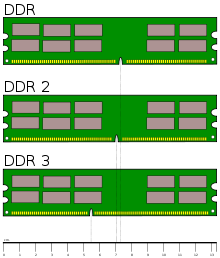
Elektronik- Perbedaan Ddr1, Ddr2, Dan Ddr3

Double-Data-Rate Synchronous Dynamic Random Access Memory, lebih dikenal sebagai DDR SDRAM atau disingkat DDR RAM, ialah jenis memori komputer yang sangat cepat. DDR RAM didasarkan pada arsitektur yang sama dengan SDRAM, tetapi memakai sinyal clock berbeda untuk mentransfer data lebih cepat dua kali dalam jumlah waktu yang sama. Dalam sistem komputer, sinyal clock ialah frekuensi osilasi yang dipakai untuk mengkoordinasikan interaksi antara sirkuit digital, simply put, sinkronisasi dan komunikasi. Rangkaian digital ini dirancang untuk beroperasi pada sinyal clock yang sanggup merespon naik atau turunnya sinyal. (id.wikipedia.org)

Nah tahukan Anda ketika ini sudah tiga seri DDR yang beredar mulai DDR1 hingga dengan DDR3 yang kini kita gunakan. Berikut beberapa perbedaan mencolok antara DDR1, DDR2, dan DDR3

Waktu release.
DDR mulai dikembangkan mulai tahun 1996 hingga 2000an sesudah itu muncul DDR2 yang diluncurkan pada tahun 2004 bersamaan dengan diperkenalkannya platform LGA 775 dari intel. Sedangkan prototype DDR3 mulai diperkenalkan pada 2005, namun gres resmi dipasarkan mulai juni 2007 lewat produck Motherboard P35.

Bentuk dan ukuran.
Secara umum ukuran dan bentuk memory hampir sama. Yang paling membedakan antara bentuk DDR, DDR2 dan DD3 ialah notch atau socket. Pada memory DDR, notch ini terletak sedikit ke arah sisi kanan, sedangkan notch pada DDR2 terletak sedikit lebih ke tengah board modul memori. Namun di DDR3 notch lebih ke pinggir dari pada DDR2. Memori DDR mempunyai pin 184 buah (92-pin di setiap sisinya), sedangkan memori jenis DDR2 dan DDR3 mempunyai pin yang lebih kecil dan padat jumlahnya 240 buah (120-pin di setiap sisi).

Konsumsi daya listrik.
DDR3 mengkonsumsi daya listrik lebih kecil yaitu 1,5 V, sedangkan DDR2 1,8 V dan DDR 2,5 V.

Performance.
DDR mempunyai memory clock antara 100 – 200MHz dan Frekuensi transfer yang bisa dihasilkan hanya antara 200-400 MHz. DDR2 Memory clock-nya antara 100 MHz hingga 266 MHz Dan frekuensi transfer antara 400-1966 MHz. Sedangkan memory clock DDR3 hampair sama dengan DDR2 yaitu dari 100-266 MHz. Bedanya terletak di frekuensi transfernya yang mencapai 2133 MHz.

Saat ini kebanyakan komputer sudah memakai Memory jenis DDR3 ( sebagian lagi jenis DDR2). Sebelum tahun 2002, mungkin masih cukup banyak komputer yang memakai memory jenis Single Data Rate (SDR) SDRAM. Tetapi sesudah itu, penggunaannya mulai digantikan oleh Double Data Rate (DDR), mulai dari DDR (DDR1), DDR2 dan kini yang banyak beredar ialah DDR3. DDR secara teori bisa melaksanakan transfer rate 2X lebih cepat daripada SDRAM.

Semoga postingan singkat ini berguna. Jangan lupa mengembangkan dan Mohon Maaf Lahir Batin bagi yang masih merayakan Idulfitri Idul Fitri 1434 H.

Sumber Artikel : http://www.kaskus.co.id

Kamis, 13 September 2018

Elektronik- Perbedaan Os Windows 32 Bit Dengan 64 Bit

Mungkin tidak semua mengerti perbedaan antara OS Windows 32 bit dengan yang 64 bit. Saya sendiri termasuk orang yang awam wacana ini. Karenanya berbekal info yang saya sanggup dari postingan salah satu member lembaga kaskus, saya mencoba menyebarkan kepada Anda. Mudah-mudahan membuka wawasan kita wacana kasus yang membingungkan ini.

Pada dasarnya windows sengaja dibentuk dengan sistem 32 bit dengan 64 bit dimana sistem 64 bit menyempurnakan untuk mengoptimalkan sistem semoga RAM yang besar sanggup terbaca full setidaknya bila teman memakai RAM 4 GB bila memakai 32 bit maka hanya terbaca 2.9 GB, dan jikalau teman memakai RAM 4 GB dengan memakai 64 bit maka akan terbaca full dan terbaca 4GB.

1. Apa perbedaan dari Windows 32 bit dengan 64 bit?


Sebenarnya untuk istilah dari sistem windows antara 32-bit dan 64-bit mengacu pada cara prosesor komputer/PC (juga disebut CPU), yang akan menangani informasi. Untuk versi 64-bit Windows menangani sejumlah besar random access memory (RAM), tetapi untuk sistem yang lebih efektif memakai sistem 64 bit dibandingkan sistem 32 bit.

2. Bagaimana saya bisa mengetahui apakah komputer saya menjalankan 32 bit-atau versi 64-bit Windows?

Untuk mengetahui apakah komputer agan menjalankan versi 32-bit atau 64-bit Windows pada Windows 7 atau Windows Vista, ikuti sebagai berikut ini:
Buka System dengan mengklik tombol Start, mengklik kanan Computer, kemudian klik Properties.
Di bawah Sistem, Anda bisa melihat jenis sistem.
 
Jika komputer teman memakai operasi sistem Windows XP, lakukan hal berikut:
Klik Start. Klik kanan My Computer, kemudian klik Properties.
Jika Anda tidak melihat "x32 Edition" terdaftar, maka Anda menjalankan versi 32-bit Windows XP.
Jika "x64 Edition" terdaftar di bawah Sistem, Anda menjalankan versi 64-bit Windows XP.

3. Manakah versi Windows 7 yang harus saya instal: versi 32-bit atau versi 64-bit?

Untuk menginstal versi 64-bit pada Windows 7, teman membutuhkan CPU yang bisa menjalankan versi 64-bit Windows. Manfaat memakai sistem operasi 64-bit yang paling terang ketika Anda mempunyai sejumlah besar random access memory (RAM) yang diinstal pada komputer Anda, biasanya 4 GB RAM atau lebih. Dalam masalah tersebut, alasannya sistem operasi 64-bit sanggup menangani sejumlah besar memori yang lebih efisien daripada sistem operasi 32-bit, sistem 64-bit sanggup lebih responsif ketika menjalankan beberapa jadwal pada ketika yang sama dan beralih di antara sistemnya.

4. Apakah Windows XP sanggup dijalankan dengan 64 bit?

Pada dasarnya windows Xp juga bisa dijalankan denga memakai 64 bit, Untuk melihat apakah komputer yang menjalankan Windows XP bisa menjalankan versi 64-bit Windows, lakukan hal berikut:
Klik Start. Klik kanan My Computer, kemudian klik Properties.
Jika "x64 Edition" terdaftar di bawah Sistem, prosesor Anda bisa menjalankan versi 64-bit Windows.
Jika teman tidak melihat "x64 Edition" terdaftar, prosesor Anda mungkin masih bisa menjalankan versi 64-bit Windows. Untuk mengetahui secara pasti, agan sanggup men-download dan menjalankan Windows 7 Upgrade Advisor free.

5. Dapatkah saya meng-upgrade dari versi 32-bit Windows ke versi 64-bit Windows 7 atau dari versi 64-bit Windows 7 ke versi 32-bit Windows?

Anda sanggup memakai opsi Upgrade selama instalasi Windows 7, yang mempertahankan file agan, pengaturan, dan program, hanya jikalau agan sedang menjalankan versi 32-bit Windows Vista dan teman ingin meng-upgrade ke versi 32-bit Windows 7 . Demikian pula, jikalau teman menjalankan versi 64-bit Windows Vista, agan hanya sanggup melaksanakan upgrade ke versi 64-bit Windows 7

Jika Anda ingin pindah dari sistem versi 32-bit Windows ke sistem versi 64-bit Windows 7 atau sebaliknya, teman harus menciptakan cadangan file Anda dan pilih opsi Custom selama instalasi Windows 7. Kemudian, teman akan perlu untuk mengembalikan file dan menginstal ulang program-program agan.

Catatan:
Untuk sanggup menginstal versi 64-bit Windows 7 pada komputer yang menjalankan versi 32-bit Windows, agan sanggup memulai, atau boot, komputer agan dengan memakai 64-bit Windows 7 disc instalasi atau file.

Jika agan memulai komputer memakai 64-bit Windows 7 disc instalasi atau file, tetapi komputer agan tidak bisa menjalankan versi 64-bit Windows, agan akan melihat kesalahan Windows Boot Manager. agan harus memakai 32-bit Windows 7 disc instalasi atau file sebagai gantinya.

Windows Easy Transfer tidak sanggup mentransfer file dari versi 64-bit Windows ke versi 32-bit Windows. Jika agan menjalankan versi 64-bit Windows Vista tapi agan berencana untuk menginstal versi 32-bit Windows 7, agan sanggup memindahkan file ke lokasi eksternal secara manual atau memakai Backup dan Restore pada Windows Vista. agan perlu file cadangan dan Restore backup dibentuk pada versi Windows sebelumnya di situs Windows.

6. Dapatkah saya menjalankan jadwal 32-bit pada komputer 64-bit?

Sebenarnya kebanyakan jadwal yang dirancang untuk versi 32-bit Windows sanggup bekerja pada versi 64-bit Windows. Pengecualian yaitu banyak jadwal antivirus.

Perangkat driver yang dirancang untuk versi 32-bit Windows tidak sanggup bekerja pada komputer yang menjalankan versi 64-bit Windows. Jika agan mencoba untuk menginstal perangkat printer atau lainnya yang hanya mempunyai 32-bit driver yang tersedia, maka tidak akan bekerja dengan benar pada versi 64-bit Windows. Untuk sanggup mempelajari cara untuk menyidik driver, lihat Update driver untuk hardware yang tidak berfungsi sebagaimana mestinya atau agan sanggup menuju situs web produsen perangkat.

Pada dasarnya windows dengan sistem 64 bit jauh lebih baik dari 32 bit, jikalau dilihat dari segi kualitas 64 bit support untuk spek tinggi semoga kinerja komputer sanggup berjalan dengan baik.

Sekedar catatan : Jika agan mempunyai software yang hanya mendukung sistem operasi versi 32 bit maka tidak akan berjalan pada sistem versi 64 bit. Sangat disarankan untuk agan yang memakai RAM tinggi untuk memakai versi 64 bit. agan sanggup mencari software yang mendukung versi 64 bit.

Sekian Postingan Perbedaan Os Windows 32 Bit Dengan 64 Bit, semoga bermanfaat dan bila Anda masih gundah silahkan eksklusif bertanya kepada sumber artikelnya (lihat sumber artikel dibawah)

Sumber Artikel : http://www.kaskus.co.id

Rabu, 12 September 2018

Elektronik- Tips Memlilih Powerbank Yang Baik Dan Berkualitas

Mungkin ketika ini kita sudah sangat sering mendengar kata Power bank atau charger portable. Power Bank merupakan perangkat yang bisa menyimpan daya sampai kapasitas tertentu dan bisa dipakai sebagai alat bantu untuk menyuplay daya pada produk tertentu. Power bank sangat diharapkan bagi para onliner / orang yang mempunyai mobilitas tinggi. Adapun ukurannya mulai dari kapasitas 1600mAh, 1800mAh, 2600mAh, 3000mAh, 5200mAh, 5600mAh, 5800mAh, 6000mAh, 8000mAh, sampai 9000mAh dan banyak perusahaan yang menciptakannya dengan banyak sekali merk.

Power Bank berfungsi sebagai portable charger dengan bentuk yang kecil dan bisa dibawa kemana-mana mengakibatkan aktifitas online anda selalu terjaga serta memperlihatkan fasilitas bagi penggunakan, sebab dalam satu paket power bank terdapat banyak sekali macam konektor sesuai gadget yang anda miliki tinggal menyesuaikan. Adapun type konektor untuk iPad/iPhone/iPod, camera, blackberry, mobile, Phone, MP4, psp, gps, dll tapi yang harus anda sadari konektor tersebut sanggup merusak gadget anda. PowerBank juga bisa disebut sebagai Emergency Battery, kenapa? sebab bisa dipakai kapan saja dan dimana saja dalam kondisi apapun
.
Nah supaya tidak salah dalam menentukan Power Bank, Berikut saya posting beberapa Tip Memilih Power Bank yang baik dan berkualitas menyerupai yang saya kutip dari postingan salah satu member kaskus, silahkan disimak:

Perusahaan
Penting diketahui dulu perihal perusahaan yang memproduksi powerbank yang akan kita beli. Perusahaan yang memang khusus memproduksi atau jago di bidang battery akan memperlihatkan nilai plus suatu powerbank.

Kualitas
Kualitas sebuah powerbank bukan hanya akan menentukan kinerja dari power bank itu sendiri, khususnya seberapa cepat dan akurat pengisian energi yang diberikannya, namun juga akan mempengaruhi gadget yang akan kita cas. Jika sembarangan, bukannya gadget kita akan terisi, namun justru merusak daya tampung baterai gadget yang kita sayangi.

Kapasitas
Kapasitas akan menentukan seberapa kali power bank tersebut sanggup kita manfaatkan untuk mengisi baterai gadget kita. Tentu powerbank dengan kapasitas yang real, output yang real dan sesuai kebutuhan kita.

Safety Protection
perlu anda sadari safety protection powerbank harus diperhatikan, kalau tidak diperhatikan akan berakibat fatal untuk gadget mahal anda. Jika powerbank tersebut mempunyai safety protection, powerbank tersebut tidak akan meledak tetapi kalau tidak mempunyai safety protection powerbank tersebut akan terjadi ledakan.

Fitur
Beberapa powerbank dipasarkan dengan fitur-fitur tambahan. Untuk memaksimalkan alat ini, pilihlah powerbank dengan fitur yang variatif, tanpa mengesampingkan fungsi utamanya sebagai portable charger. Contoh powerbank yang ada lampu senter, bisa WiFi, dll. Itu bisa membuat arus output tidak stabil.
Cari powerbank yang mempunyai safety protection.

Model
Model yang dimaksud disini yaitu besar kecilnya powerbank sebagai alat portable. Tentu kita menginginkan powerbank yang tidak mengecewakan kecil dan gampang dibawa kemana saja tanpa memakan tempat.

Cells
Cells yang dimaksud yaitu yang dipakai dlm powerbank tersebut memakai cell apa. Yang terbaik dalam urusan battery yaitu yang harus anda ketahui yaitu Japan Cells.

Colokan / Konektor
banyak powerbank yang menyediakan banyak sekali jenis konektor. yang perlu anda ketahui, konektor tersebut sanggup membuat gadget anda rusak atau memperpendek umur gadget anda dan battery anda. disarankan pakailah kabel data bawaan gadget anda sebab itu lebih anggun dan mengeluarkan daya output yang stabil dibandingkan konektor yang disediakan oleh powerbank. Makara apapun powerbanknya gunakan kabel data bawaan gadget anda sebab itu lebih aman.

Garansi
Carilah powerbank yang memperlihatkan garansi minimum 1 Tahun. sebab garansi itu mencerminkan tingkat kepedean suatu brand.

Harga
Ada harga ada kualitas. sesuai survei yang kita lakukan powerbank yang berkapasitas 5000mAh yang mempunyai kualitas sudah diakui anggun dan terjamin kualitasnya yaitu seharga lebih Rp 300.000,-. Makara jangan tertipu dengan harga murah yang menjanjikan kapasitas besar.

Keaslian Powerbank
Cari tau perihal powerbank yang anda ingin beli. Jika sudah ada yang palsu lebih baik jangn dibeli apalagi kini banyak powerbank yg bentuknya sama hanya di beda brand saja harus lebih teliti...

Sekian postingan perihal tips menentukan powerbank. Singkat kata sayangilah gadget anda dan pilihlah powerbank dari kualitas bukan dari murah harganya, lebih baik mengeluarkan sedikit uang untuk powerbank yg kualitas anggun daripada gadget anda yang nilainya jutaan menjadi taruhannya. Semoga bermanfaat.

Sumber Artikel : http://www.kaskus.co.id

Selasa, 11 September 2018

Elektronik- Bagian-Bagian Harddisk Yang Wajib Anda Ketahui

Seperti yang umum kita ketahui bahwa harddisk merupakan daerah penyimpanan data dan dokumen serta daerah System OS dan aplikasi jadwal diinstall. Dari ketentuannya, bahu-membahu Harddisk digolongkan sebagai Memory, ialah memory permanen, sebab data dan dokumen yang tersimpan didalamnya tidak akan hilang walaupun komputer dimatikan atau di offkan. 

Setelah sebelumnya  aku sempat memosting beberapa artikel terkait Harddisk ialah Sejarah Harddisk Komputer dan Tips merawat harddisk komputer kali ini aku ingin menyebarkan postingan ihwal Bagian-bagian Harddisk yang mungkin selama ini belum kita ketahui, berikut paparan pecahan harddisk yang aku kutip dari postingan di salah satu lembaga online :

PLATTER
Seperti namanya Pelat atau disebut piringan, Platter ini berfungsi sebagai penyimpan data. Berbentuk bulat, merupakan cakram padat, mempunyai pola-pola magnetis pada sisi-sisi permukaanya. Platter biasanya terbuat dari metal yang mengandung jutaan magnet-magnet kecil yang disebut dengan magnetic domain. Domain-domain ini lalu diatur dalam satu atau dua arah untuk mewakili binary “1” dan “0” atau disebutnya sistem biner. Dalam piringan tersebut terdiri dari beberapa track, dan beberapa sector, dimana track dan sector ini merupakan daerah penyimpanan data serta file system. Misalnya hardisk kita berkapasitas 40 GB, jikalau di format kapasitasnya tidak hingga 40 Gb. sebab harus ada trac dan sector yang digunakan untuk menyimpan ID pengenal dari formating harddisk tersebut. Jumlah pelat dari masing-masing harddisk berbeda-beda, tergantung pada teknologi yang digunakan dan kapasitas yang dimiliki tiap harddisk. Untuk harddisk harddisk keluaran terbaru, biasanya sebuah plat mempunyai daya tampung 10 hingga 20 Gigabyte. Contohnya sebuah Harddisk berkapasitas 40 Gigabyte, biasanya terdiri dari dua buah plat yang masing-masing berkapasitas 20 Gigabyte.

SPINDLE
Spindle ini merupakan suatu poros untuk daerah meletakan platter. Poros ini mempunyai sebuah pencetus yang berfungsi untuk memutar pelat harddisk yang disebut dengan spindle motor. Spindle inilah yang berperan dalam memilih kualitas harddisk. Sebab makin cepat putaranya, berarti makin cantik juga GAN kualitas harddisknya. Satuan yang digunakan mengukur perputarannya disebut Rotation Per Minutes atau biasa disebut RPM. Ukuran yang sering digunakan untuk kecepatan perputaran ini antara lain 5400 RPM,7200 RPM atau 10000 RPM.

HEAD
Piranti ini berfungsi untuk membaca data pada permukaan pelat serta merekam info ke dalamnya. Setiap pelat harddisk mempunyai dua buah head. Satu di atas permukaan dan satunya lagi dibawah permukaan. Head ini berupa piranti yang elektromagnetik yang ditempatkan di permukaan pelat dan menempel pada sebuah slider. Lalu slider menempel pada sebuah tangkai yang menempel di actuator arms. Actuator arms dipasang mati pada poros actuator oleh suatu papan yang disebut dengan logic board. Makanya pada ketika harddisk bekerja dihentikan ada guncangan atau getaran, sebab head sanggup menggesek piringan harddisk sehingga akan menjadikan Bad Sector, dan juga sanggup mengakibatkan kerusakan Head Harddisk sehingga harddisk tidak sanggup lagi membaca Track dan Sector dari Harddisk itu sendiri, Jangan sampe deh  sanggup fatal risikonya soalnya.

LOGIC BOARD
Logic Board ini merupakan papan pengoperasian pada harddisk, dimana pada logic Board terdapat BIOS Harddisk sehingga harddisk pada ketika disambungkan ke Motherboard secara otomatis mengenal harddisk tersebut, ibarat Maxtor, Seagete dll. Selain daerah BIOS harddisk Logic Board juga sebagai daerah switch atau pendistribusian Power Supply dan data dari Head Harddisk ke motherboard untuk kontrol oleh Processor.

ACTUAL AXIS
Adalah poros untuk menjadi pegangan atau sebagai tangan robot supaya Head sanggup membaca sctor dari harddisk.

RIBBON CABLE
Ribbon cable ini merupakan penghubung antara Head dengan Logic Board, dimana setiap dokumen atau data yang dibaca oleh Head akan dikirim ke Logic Board untuk selanjutnya dikirim ke motherboard supaya Processor sanggup memproses data tersebut sesuai dengan input yang di terimanya.

IDE CONECTOR
Adalah kabel penghubung antara harddisk dengan motherboard untuk mengirim atau mendapatkan data. Yang berbentuk kaya pita lebar. Sekarang ini harddisk rata-rata sudah memakai system SATA sehingga tidak memerlukan kabel Pita (Cable IDE)

SETTING JUMPER
Setiap harddisk mempunyai setting jumper, fungsinya tak lain untuk memilih kedudukan hardisk tersebut. Bila pada komputer kita dipasang 2 buah harddisk, maka dengan menyeting Setting Jumper kita sanggup memilih mana harddisk Primer dan mana Harddisk Sekunder yang biasanya disebut Master dan Slave. Master untuk harddisk utama, ialah daerah system diinstal, sedangkan Slave untuk harddisk kedua biasanya digunakan untuk daerah penyimpanan dokumen dan data. Bila Jumper settingnya tidak di set, maka harddisk tersebut tidak akan bekerja.

POWER CONECTOR
Merupakan sumber arus yang pribadi dari power supply. Kalo tidak ada Power Conector dijamin komputer tidak sanggup dijalankan.
Power supply pada harddisk ada dua pecahan :
1. Tegangan 12 Volt, berfungsi untuk menggerakkan mekanik ibarat piringan dan Head.
2. Tegangan 5 Volt, berfungsi untuk mesupply daya pada Logic Board supaya sanggup bekerja mengirim dan mendapatkan data.

Kayaknya sekian postingan singkat Mengenai Bagian-Bagian harddisk, semoga bermanfaat.

Sumber Artikel : http://www.kaskus.co.id

Senin, 10 September 2018

Elektronik- Tips Cara Menentukan Power Supply Yang Baik

Postingan aku sebelumnya membahas Tips Memlilih Powerbank Yang Baik maka kali ini aku akan menyebarkan Info sedikit ihwal Bagaimana Memilih Power Supply yang Baik. Meski diantara keduanya tidaklah berafiliasi namun ibarat ini perlu dikaitkan sebab sama-sama berbicara problem power (tenaga) yang sangat kita perlukan untuk bermacam-macam peralatan elektronik kita.


Dalam memilih psu atau power supply tidak lepas dari sebuah hardware yang sanggup dibeli, power supply apa pun yang digunakan dan  dicocokkan dengan komposisi hardware yang digunakan. Biasanya teman akan menciptakan sebuah pertimbangan yaitu:
Menggunakan hdd apa ?
Menggunakan prossesor apa ?
Menggunakan gpu apa ?
Menggunakan mainboard apa ?

Sebelum dikala lebih jauh lagi tidak salahnya kan kita pelajari spesifikasi dari power supply itu sendiri, pepatah katakan “jangan beli kucing dalam karung”. apa saja yang ada dalam power supply?


Komponen perangkat keras komputer membutuhkan sebuah arus searah pada tegangan spesifik untuk beroperasi dengan normal. tetapi kemampuan yang keluar dari soket yakni tegangan tinggi arus bolak balik. catu daya tegangan listrik ini memerlukan ac tinggi, umumnya baik 100v – 120v atau 200- 220v serta mengkonversinya ke dc dengan tegangan rendah yang dipasok ke bermacam-macam sebuah komponen hardware. ada tiga tegangan utama pada sebuah unit power supply yakni sediakan voltase +5 vsb rel. lengkapnya yaitu:
(lihat gambar)

Berikut beberapa Tips Cara Memilih Power Supply yang Baik ibarat yang aku kutip dari salah satu blog (lihat sumber dibawah postingan ini), silahkan disimak :


1. 12 volt
power supply pada masa dikala ini telah berikan voltase ini. perihal ini dikarenakan gpu serta cpu, rata-rata dua customer terbesar di computer mengunakan 12v.

2. 5 volt
5v digunakan untuk daya bermacam-macam komponen perangkat keras layaknya port usb, cd serta dvd drive, sebagian hard drive, serta floppy drive. 5v digunakan untuk jadi factor yang amat penting dalam power supply namun 12v dikala ini tambah lebih penting.

3. 3, 3 volt
3. 3v digunakan untuk daya sebagian komponen yang lebih kecil pada computer layaknya chip logika/chipset. umumnya dihasilkan dari turunan 5v, bermakna nilai keseluruhan kapasitas 3. 3v tambah lebih tinggi dari pada output konkret kalau 5v itu dipakai.

Efisiensi
Efisiensi yakni rasio pada output yang bermanfaat pada perangkat konversi daya serta input perumpamaan.. sesuatu computer mengonsumsi daya 250w yang terserap dari tembok( pln ) 300w.. lantas efisiensinya lebih kurang 83%.

Efisiensi sanggup merasa pada rekening tagihan listrik semakin tinggi efisiensi.. computer kalian sanggup menyerap daya yang lebih kecil
perumpamaan :

* psu 400w a efisiensi pada sebuah daya 200w yakni 75%
* psu 400w b efisiensi pada sebuah daya 200w yakni 83%


Efisiensi yakni berapakah daya yang di ambil dari tembok rumah kita ( ac ) untuk mengeluarkan sebuah jumlah output di psu ( dc ). langkah kalkulasi efisiensi yakni jumlah daya yang di pakai psu dibagi dengan persentase efisiensi, maka mari kita akan kalkulasi :
psu a 200w/75% = 266w
psu b 200w/83% = 240w
Lantas kesimpulannya psu b lebih hemat listrik, dikarenakan untuk output 200w daya listrik yang di ambil dari rumah kita yakni 240w, di mana psu a untuk output daya 200w memerlukan 266w.

Semoga postingan singkat Tips Cara Memilih Power Supply yang Baik sanggup menambah wawasan untuk teman semua dan agar bermanfaat

Sumber Artikel : http://www.it-newbie.com

Minggu, 09 September 2018

Elektronik- Mengenal Li-Fi : Teknologi Dengan Metode Cahaya Led

Cara Kerja Perangkat Li-Fi
Teknologi berkembang sangat cepat. Kadang kala tanpa kita sadari atau bahkan kita gres akan memulai berguru salah satu teknologi, teknologi gres sudah muncul. Saat ini, teknologi transfer data nirkabel yang paling banyak dipakai ialah Wi-Fi. Hampir semua perangkat elektronik menyerupai PC, Notebook, smartphone, tablet, smartwatch dan lainnya sudah menyematkan Wi-Fi untuk konektivitas atau jalan masuk internetnya. Tapi sebentar lagi akan hadir teknologi Li-Fi dimana fungsinya sama menyerupai Wi-Fi namun memakai media cahaya LED. Dikutip dari BBC, beberapa peneliti di Cina berhasil menyebarkan transfer data via Li-Fi sampai kecepatan 150Mbps.

Logo Li FI
Cara kerja Li-Fi

Teknologi Li-Fi gotong royong sudah didemonstrasikan pada tahun 2011 yang lalu. Saat itu, Li-Fi hanya bisa menciptakan perangkat mentransfer data sampai kecepatan 10Mbps. Tapi teknologi Li-Fi tentunya juga harus didukung oleh produsen barang elektronik menyerupai PC, Notebook, smartphone dan tablet. Modul Li-Fi tentunya juga akan diubahsuaikan dan diproduksi masal sehingga biayanya bisa lebih murah dan bisa diaplikasikan ke perangkat mobile.

Sebuah penelitian menghasilkan sebuahteknologi yang disebut sebagai Light Fidelity atau LiFi menjanjikan kecepatantransfer yang lebih cepat dibanding WiFi dan LiFi kemungkinan akan menggantikan WiFi dimasa mendatang.

WiFi atau Wireless Fidelity mungkin sudah dekat ditelinga pengguna komputer. WiFi ini juga sering disebut sebagai WLAN(Wireless Local Area Network) yang memakai gelombang radio dengan frekuensi2,4GHz yang memakai standar IEEE 802.11.

Baru-baru ini para peneliti dari Universitas Edinburg telah menyebarkan sistem jaringan wireless atau nirkabel yang bisa menghasilkan kecepatan transfer sampai 130mbps memakai teknologi cahaya.

Teknologi yang disebut sebagai LiFi (LightFidelity) ini memakai LED (Light Emiting Diode) untuk mengirimkan data kepenerima dengan perubahan intensitas cahaya yang begitu cepat sehingga tak sanggup dilihat oleh mata manusia.

Seorang fisikawan dan profesor Jerman, HaraldHaas melalui proyek dari perusahaan Pure VLC ini menyebarkan metode smartlighting yang memungkinkan cahaya dipakai untuk mengirim dan mendapatkan dat ayang bisa mencapai kecepatan sampai 50 Mbps.

Saat ini harus diakui bahwa kecepatan transferdata dari teknologi Light Fidelity ini memang belum bisa mengalahkan kecepatan transfer data dari standar Wireles Fidelity senerasi terakhir.

Harald Haas juga menambahkan bahwa ia dantimnya terus berusaha untuk menyebarkan sistem LiFi di laboratorium biar sanggup menghasilkan kecepatan sampai satuan gigabit per detik.

Seperti yang dilansir dari ArsTechnica, LiFiini mempunyai beberapa kelebihan menyerupai luas spektrum transmisi yang lebih luas sampai 10.000 dari Wireless Fidelity yang berbasis gelombang radio. LiFi juga bisa menyediakan konektivitas nirkabel dirumah atau dikamar tanpa takut terjadi kebocoran sinyal.

Li-Fi (Light-Fidelity) merupakan teknologi optik nirkabel gres untuk menyediakan konektivitas terbatas didalam ruangan. Namun dalam perkembanganya akan diperluas untuk menembus dinding atau penghalang.

Sekian Postingan sekilas ihwal Li-Fi, teknologi masa depan, semoga bermanfaat

Sumber Artikel : teknologi co

Sabtu, 08 September 2018

Elektronik- Tips Membeli Gadget Yang Sesuai Untuk Anak Anda

Saat ini sudah banyak kita lihat di masyarakat, anak kecil yang masih bersekolah dasar pun banyak yang mempunyai Gadget, dan tak jarang kita lihat mereka menenteng gadget dengan harga yang tidak terjangkau oleh ekonomi menengah. Memberikan gadget pada anak memang bukanlah kesalahan, namun patut diperhatikan dan diawasi oleh Anda sebagai orangtua bagaimana si anak memanfaatkan gadget tersebut. Hal ini menyangkut bagaimana dampak yang akan muncul apabila anak usia dini sudah dekat dengan perangkat arif nan canggih. Tentu, ada beberapa hal baik sisi faktual maupun negatif yang akan timbul jawaban penggunaan gadget pada anak. Sebagaimana penelitian yang dilakukan oleh pihak Hottest Insight (IHI) dalam survei beberapa waktu lalu, tercatat 35% menentukan hadiah kenaikan kelas berupa gadget canggih dan sebanyak 51% menentukan handphone biasa, lainnya lebih menentukan perangkat lain selain gadget.

Banyak orangtua membelikan gadget guna mengoptimalkan proses pembelajaran si anak. Dan seketika pula, aneka macam yang eksklusif membeli gadget tanpa ada pemikiran matang terlebih dahulu. Mereka eksklusif membelikan gadget dengan brand kenamaan, dan tentu saja banyak yang tidak sesuai dengan situsasi dan kondisi sang anak ketika itu.

Nah bila kita ingin memperlihatkan gadget untuk anak kita dengan memikirkan kebutuhan anak Anda, serta dampak yang akan ditimbulkan olehnya, ada baiknya Anda simak tips-tips serta contoh guna membeli gadget untuk anak dengan sempurna dan bermanfaat secara fungsional yang saya kutip dari salah satu blog. Berikut ulasannya.

Tujuan
Sebelum membelikan gadget untuk anak Anda, coba perhatikan terlebih dahulu kemudian pikirkan matang-matang. Apa nantinya kegunaan dari gadget yang akan dibeli? Apakah untuk keperluan hiburan menyerupai bermain game? Atau guna mendukung kegiatan belajar? Tentukan, kemudian sesuaikan spesifikasi gadget dengan kebutuhan yang telah dianalisa tadi.
   
Harga
Salah satu imbas besar ketika ingin membeli gadget yakni harga. Banyak orangtua yang menentukan harga terbaik dengan pemikiran akan mendapat kualitas terbaik pula. Namun, hal itu tentu tidak sepenuhnya benar. Harga tidaklah mencerminkan kualitas suatu produk. Harga murah belum tentu kualitasnya rendah. Kini, banyak gadget yang dijual dengan harga bersahabat namun mempunyai spesifikasi dan fitur cukup mumpuni.
   
Koneksi Internet
Konektivitas juga perlu Anda perhatikan. Seperti analisa tips nomor satu, yakni tujuan, tentu akan mengaitkan dengan sisi konektivitas. Apakah perlu mengakses internet untuk kebutuhan mata pelajaran dan hiburan atau tidak. Apabila memang perlu, perhatikan betul bahwa gadget incaran Anda mempunyai fitur Wi-Fi, jaringan 3G serta yang lainnya. Hal ini guna menghindari kerugian, jangan hingga jikalau sudah terlanjur membeli, namun selalu kesulitan untuk terhubung ke internet.
   
Kapasitas Memori
Pendidikan erat dengan sistem pembelajaran modern. Artinya, sanggup saja pelajaran didapatkan dari aplikasi atau video. Dengan ini, maka kapasitas memori gadget haruslah mumpuni. Semakin besar kapasitas memori gadget yang akan dibeli, maka akan semakin anggun untuk menunjang kebutuhan pengolahan file atau dokumen penting. Sebagai alternatif, perhatikan bahwa pada gadget yang akan dibeli terdapat fitur slot microSD untuk kebutuhan perluasan penyimpanan data.
   
Kamera
Satu lagi, kamera yakni fitur yang patut dipertimbangkan. Anak-anak sangat suka bereksplorasi. Ini sanggup diwujudkan dengan mengambil foto dan video. Selanjutnya, biasanya anak suka mencari tahu. Mungkin hewan, ataupun tumbuhan, di foto kemudian dicari informasinya lewat internet.

Sekian postingan tips membeli gadget untuk anak, biar bermanfaat bagi Orang Tua yang ingin memperlihatkan anaknya gadget.

Sumber Artikel : bangbiw.com